Krea AIとは
Kreaは、画像生成、動画生成、画像編集、高画質化などをまとめて使えるWebサービスです。ブラウザで利用でき、作りたい内容を文章で入力するほか、商品写真や構図の見本となる画像を読み込ませることもできます。
特徴は、複数企業の画像・動画生成モデルを選べることです。Kreaの画面上で、目的や仕上がりに合わせて使うモデルを切り替えられます。生成した素材は、そのままKreaの編集機能や高画質化機能へ渡せます。
名前が似ていますが、Kreaはサービス名、Krea 2は画像生成モデル名です。Krea 2は、Kreaで選べるモデルの一つに当たります。
| 名前 | 何を指すか |
|---|---|
| Krea | 画像・動画の生成、編集、高画質化などをまとめたWebサービス |
| Krea 2 | Kreaが開発した画像生成モデル |
| 他社モデル | Kreaの画面から選べる、他社が開発した画像・動画生成モデル |
Kreaでは、他社が開発した画像・動画生成モデルも選べます。仕事で使うときは、サービス名を「Krea」と記録するだけでなく、実際に選んだモデル名も残しておきます。利用条件や生成結果の特徴は、モデルごとに異なるためです。
Kreaでできること
Kreaには多くの機能がありますが、最初からすべてを覚える必要はありません。まずは、作りたいものに合わせて次の機能を使い分けると理解しやすくなります。
| やりたいこと | 主な機能 | できること |
|---|---|---|
| 画像の案を作る | Image | 文章や参考画像から複数の画像を生成する |
| 入力しながら見た目を探る | Realtime | 指示や配置を変え、結果をその場で見比べる |
| 画像の一部を直す | Edit | 背景、物、色、構図などを変更する |
| 静止画を動かす | Video | 文章または画像から短い動画を作る |
| 画像や動画を仕上げる | Enhancer | 解像度を上げ、細部を補う |
| 自社素材の特徴を学習させる | LoRA Training | 利用権を持つ画像から、特定の特徴を再現しやすくする |
| 決まった手順を繰り返す | Nodes / Apps | 生成、編集、高画質化などを順番につなぐ |
初めて使うなら、Imageで画像を作り、気に入った一枚だけをEditとEnhancerで仕上げれば十分です。動画やNodesは、静止画の作り方が固まってから試すと、必要かどうかを判断しやすくなります。
Kreaの良さは「作った後」まで続けられること
画像生成サービスでは、画像を作った後に別の編集ソフトへ移し、さらに高画質化用のサービスへ渡すことがあります。Kreaでは、生成、修正、高画質化を同じ画面で続けられます。
たとえば、新商品の告知画像を作るなら、次のような流れです。
- 利用権を確認した商品写真を用意する
- Imageで背景や構図の案を複数作る
- 採用候補を選び、Editで背景や余白を直す
- 商品の形、色、ラベル、ロゴを元の写真と照合する
- 掲載する画像だけをEnhancerで高画質化する
最初からすべての案を高画質化すると、採用しない画像にも利用枠を使います。小さな画像で案を絞り、使うものだけを仕上げる方が無駄を抑えられます。
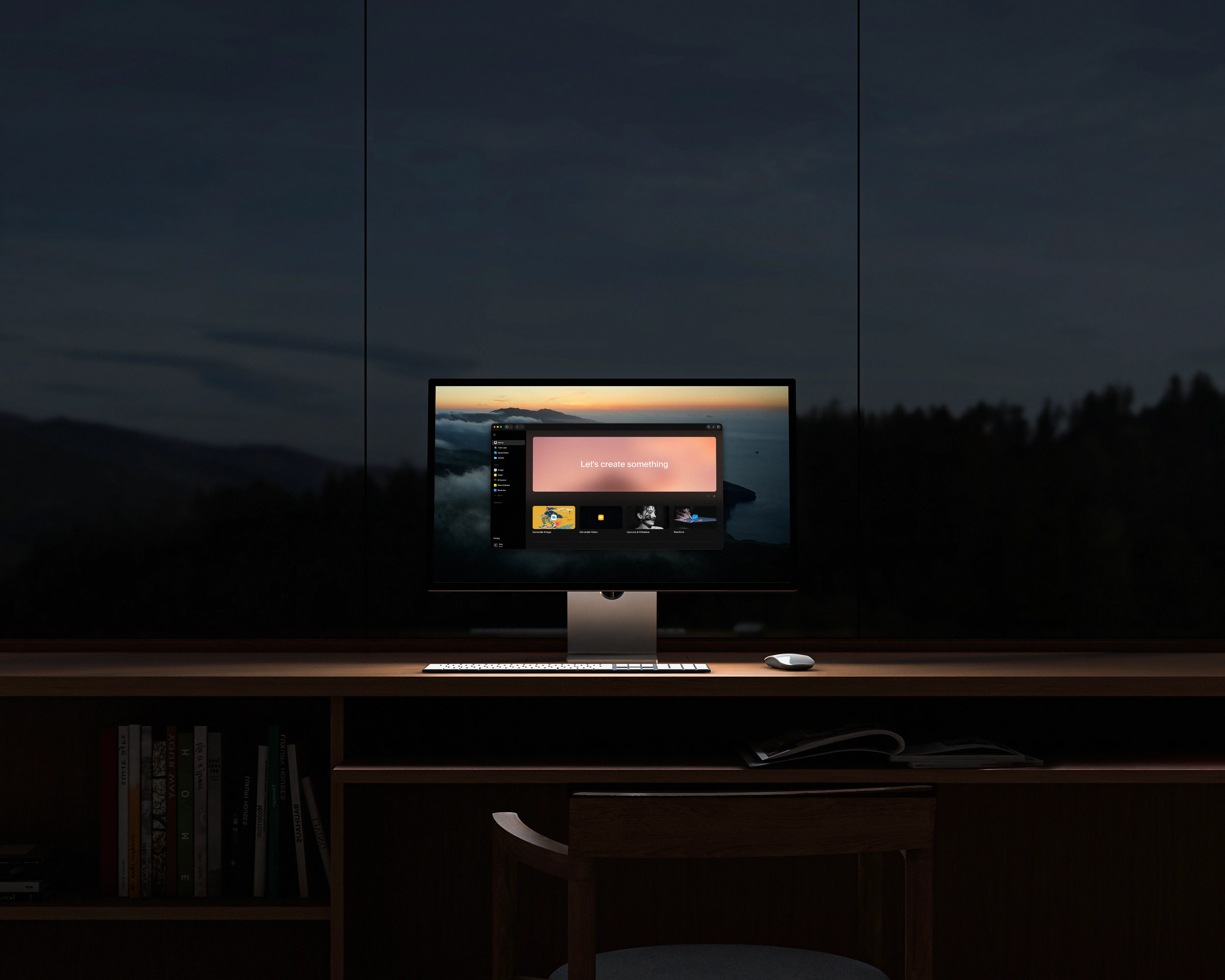
画像:Krea Press Kit。Kreaの公式画面を使った編集・報道向け素材です。
Krea 2とは
Krea 2は、Kreaが2026年5月12日に発表した画像生成モデルです。Kreaが一から開発した初の画像生成モデルで、写真、イラスト、デジタルペインティングなど、幅広い見た目を作り分けられると説明されています。
作りたい内容を文章で入力し、Styleから写真やイラストなどの見た目を選びます。参考画像の色や描き方を取り入れるStyle Transfer、複数の参考画像から共通する雰囲気を引き出すMoodboardも用意されています。
Krea 2を使うときは、一度で完成画像を狙うより、同じ題材で見た目の違う案を並べる方が向いています。写真にするか、イラストにするか、色を強くした広告用の表現にするかを比べ、方向性を決めてから細部を詰められます。
公式動画で分かる、Krea 2の基本操作
Krea公式動画「Krea 2: Image Generation Basics」では、「自転車に乗る猫」という同じ題材から、見た目の異なる画像を作る流れを紹介しています。
動画:KREA 公式チャンネルより引用
動画では、まず短い文章を入力して複数案を生成します。その後、写真に近い表現、輪郭の強いイラスト、古い印刷物のような絵などへスタイルを切り替え、仕上がりの違いを見比べています。
実演の流れを話し言葉にすると、次のような内容です。
まずは、作りたいものを短い言葉で入れてみます。今回は「自転車に乗る猫」です。生成すると、同じ内容でも少しずつ違う案が出てきます。
次は、題材を変えずに見た目だけ変えてみます。写真らしくすることも、イラストにすることもできます。好みに近い案が見つかったら、それを残して次の編集へ進みます。
この使い方は、撮影前の構図案や、同じ商品を使った季節別のビジュアル案を比べるときに役立ちます。題材とスタイルを同時に変えず、まず同じ内容のまま見た目だけを変えると、違いを判断しやすくなります。
参考画像の雰囲気を、別の題材へ移す
もう一本の公式動画「Make AI Images That Look Like Your Own Style | Krea 2」では、Style TransferとMoodboardの使い方を紹介しています。
動画:KREA 公式チャンネルより引用
実演では、色鮮やかな「自転車に乗る猫」の画像を参考として読み込み、生成する題材を「草原を走る馬」に変更します。猫や自転車をそのまま写すのではなく、元画像の色や線の雰囲気を馬の画像へ反映させる操作です。
この画像の色や描き方は気に入っています。でも、次に作りたいのは猫ではなく馬です。そこで、この画像をスタイルの参考として入れ、題材だけを「草原を走る馬」に変えます。
参考画像をどのくらい強く反映するかも調整できます。弱くすると馬の自然な見た目が残り、強くすると元画像の色や描き方がはっきり出ます。複数の画像をまとめて参考にすることもできます。
仕事で使う参考画像は、自社の商品写真、過去の広告、撮影済みの背景、社内で作った色や構図の見本など、利用権を確認できるものに限ります。他社広告や既存作品を無断で読み込ませず、生成後は商品やロゴの正確さ、既存作品との類似を人が確認します。
Image、Realtime、Editの違い
Image:完成候補を複数作る
Imageは、文章や参考画像から完成候補を作る機能です。背景、光、構図、季節、描き方など、条件の違う案を並べて比べるときに使います。
同じ指示で複数案を作れば、商品や人物の形がどこまで保たれているかも確認できます。
Realtime:入力しながら方向性を探る
Realtimeは、指示文や画面上の配置を変えると、結果もすぐに変わる機能です。主役の大きさ、余白、色、光を少しずつ動かしながら、構図の方向性を探れます。
Realtimeの画像をそのまま完成品にするのではなく、良い方向性が見つかったらImageやEditで作り直し、細部を確認する使い方が分かりやすいでしょう。
Edit:必要な部分だけを直す
Editは、背景を変える、不要な物を消す、色を直す、画像の外側を広げるといった修正に使います。ただし、指示した部分だけが必ず変わるとは限りません。
人物の顔、商品の形、ラベル、ロゴ、文字など、変えたくない部分も修正前後で見比べます。
Videoは、静止画を決めてから使う
Videoでは、文章から動画を作る方法と、静止画に動きを付ける方法を選べます。利用できる動画生成モデルはプランによって異なります。
商品や人物を扱う場合は、先に静止画で形と構図を決めると確認しやすくなります。基準となる一枚を用意し、商品の向き、ラベル、人物の服、背景、カメラの位置を確認してから動きを付けます。
動画を作った後は、物の形が途中で変わっていないか、背景が不自然に揺れていないか、文字が崩れていないかを見ます。静止画で問題がなくても、動かした途端に崩れることがあるためです。
Enhancerは、拡大と同時に細部も作り直す
Enhancerは、画像や動画の解像度を上げながら、見えにくかった細部を補う機能です。単純に画像を大きくするだけではなく、髪、布、金属、光などの描写が新たに加わる場合があります。
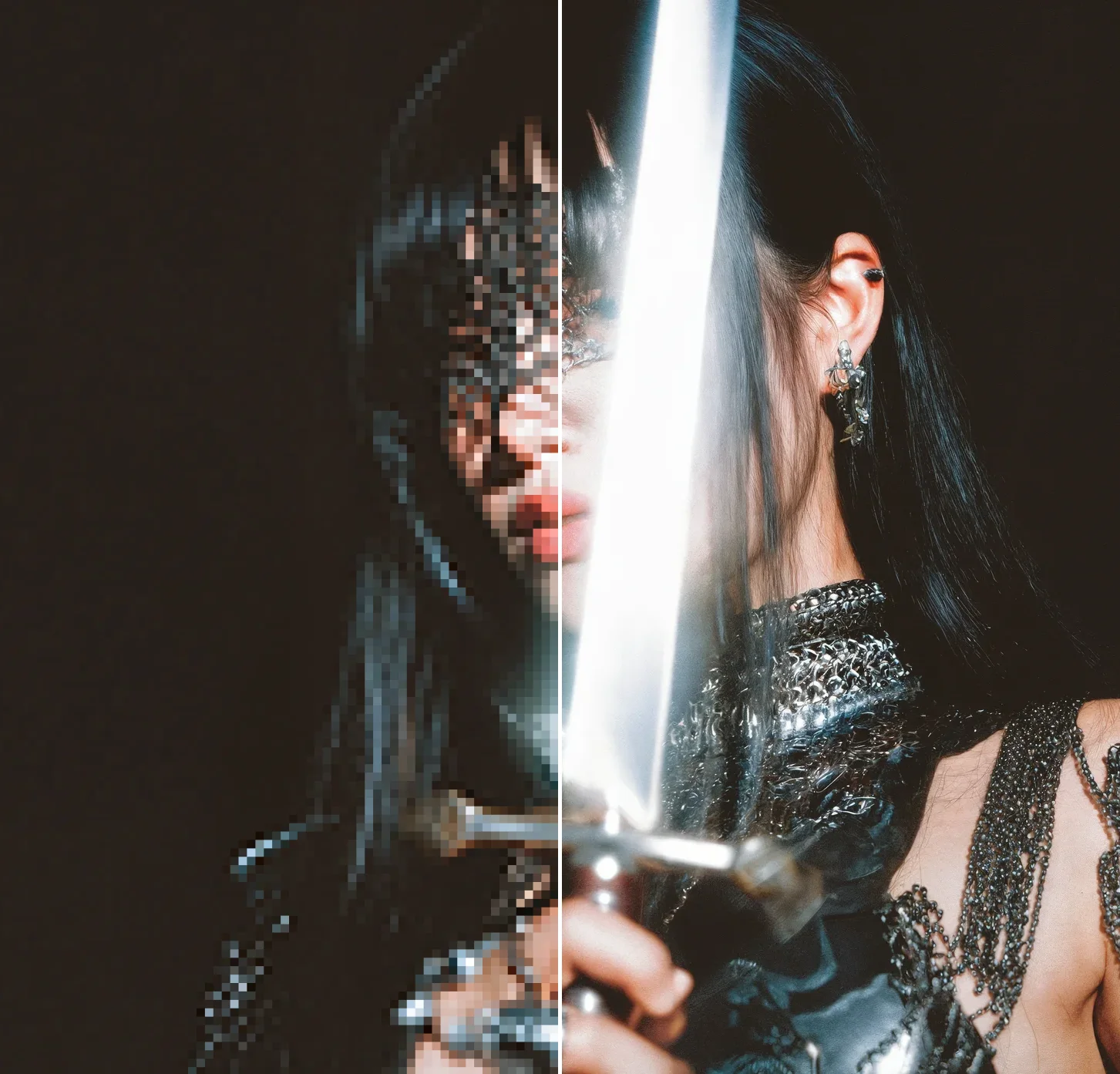
画像:Krea Press Kit。左が元画像、右が高画質化後の例です。
細部が増えても、元画像に忠実とは限りません。商品写真では、ラベルの文字、材質、縫い目、傷、反射などが変わることがあります。Enhancerは採用する画像だけに使い、処理前と処理後を横に並べて確認します。
LoRAとNodesは、必要になってからでよい
LoRA Trainingは、利用権を持つ画像を追加学習に使い、特定の商品や表現の特徴を出しやすくする機能です。学習に使う画像と権利の確認記録を残し、無断で集めた画像は使いません。
Nodesは、画像生成、編集、高画質化などを決めた順番で実行する機能です。たとえば、「画像を作る、背景を直す、最後に高画質化する」という手順を繰り返す場合に使えます。
最初から自動化するのではなく、担当者が一度作業を通し、どこで画像を選び、どこでやり直すかを決めます。繰り返せる部分が分かってからNodesにつなぐ方が、不要な生成を増やさずに済みます。
Kreaの基本的な使い方
1. 何を作るか決める
最初に用途を一つ決めます。新商品の発表資料の表紙、広告撮影前の構図案、商品写真の背景変更では、必要な画像の大きさも確認する箇所も違います。
同時に、変えてよい部分と残す部分を分けます。商品写真なら、背景と光は変えてよいが、形、色、ラベル、ロゴは変えない、といった具合です。
2. Imageでモデルを選ぶ
Imageを開き、Krea 2または使いたい他社モデルを選びます。最初からすべてを試す必要はありません。作りたい画像に合いそうなものを二つか三つに絞ります。
3. 条件をそろえて複数案を作る
モデルを比べるときは、指示文、参考画像、縦横比、用途をそろえます。条件を毎回変えると、モデルの違いなのか、指示の違いなのか分からなくなります。
商品画像なら、形、ラベル、反射、背景、余白の順に確認します。人物画像なら、顔、手、服、姿勢、背景と見る順番を決めておくと比較しやすくなります。
4. 採用候補だけを編集する
候補を絞った後で、Editを使って背景や細部を直します。「背景だけ」「見出しを置く余白だけ」というように、一度の修正で変える項目を絞ります。
修正のたびに、変えたくない部分も見返します。
5. 掲載する画像だけを高画質化する
最後に、掲載先に必要な大きさを確認し、採用する画像だけをEnhancerへ送ります。Web、プレゼン、印刷物では必要な解像度が異なります。
高画質化した後も、文字、商品、人物、細い線を元画像と照合します。
Kreaの料金
Kreaでは、画像生成、動画生成、高画質化を実行するたびに「compute units」と呼ばれる利用枠を消費します。同じ一回の生成でも、選ぶ機能やモデルによって消費量は変わります。
執筆時点で公式料金ページに表示されている主なプランは次の通りです。金額は月額表示で、支払い周期を切り替えると表示額が変わる場合があります。
| プラン | 月額表示 | 利用枠 | 主な違い |
|---|---|---|---|
| Free | 0ドル | 1日100 units | 基本機能を試せる。利用できるモデルや高画質化に制限あり |
| Basic | 9ドル/月 | 月5,000 units | 商用ライセンス、画像・3D・リップシンク、一部の動画モデル |
| Pro | 35ドル/月 | 月20,000 units | すべての動画モデル、Nodes / Apps、追加unitsの購入 |
| Max | 105ドル/月 | 月60,000 units | LoRAの学習数、同時実行数、待機できる処理数が増える |
| Business | 200ドル/月 | 月80,000 units | 権限設定、モデルの利用制限、最大50席の案内 |
| Enterprise | 要問い合わせ | 契約による | 個別契約、監査、支出管理、サポート |
まずはFreeで操作と仕上がりを確かめるのが現実的です。仕事で生成物を使う場合はBasic以上の商用ライセンスを確認し、使いたい動画モデルやNodesが必要ならPro以上を検討します。
税、年払いの割引、追加units、使えるモデル、同時実行数は変更される可能性があります。契約前には、公式料金ページで最新の表示を確認してください。
商用利用で確認すること
Kreaの公式料金ページでは、Basic以上に商用ライセンスが含まれると案内されています。ただし、有料プランを契約すれば、入力した画像や生成結果の権利が自動的に保証されるわけではありません。
人物写真、商品写真、ロゴ、過去の広告などを読み込む場合は、利用目的と権利を確認します。生成後も、商品やロゴが正しく描かれているか、第三者の作品やブランド表現に似すぎていないかを人が見ます。
もう一つ注意したいのが、KreaのWebサービスと、Krea 2のモデル自体をダウンロードして使う場合では、確認する契約が異なることです。
KreaのWebサービスを使う場合は、契約プランとサービス利用規約を確認します。Krea 2のモデルをダウンロードし、別のサービスへ組み込んだり再配布したりする場合は、Krea 2 Community Licenseも確認します。
同ライセンスでは、会社全体の直近12カ月売上が100万ドル未満であることが商用利用の条件とされ、条件を超える場合はEnterprise Licenseが必要です。これはKrea 2のモデル配布版に関する条件で、KreaのWebサービスの料金プランとは別に扱います。
Kreaが向いている人
Kreaは、次のような人に向いています。
- 複数の画像・動画生成モデルを一つの画面で比べたい
- 生成した画像を、そのまま編集・高画質化したい
- 参考画像を使い、複数の画像の色や雰囲気をそろえたい
- 静止画を決めてから動画へ展開したい
- 生成から仕上げまでの手順をまとめたい
一方で、使うモデルと編集ソフトがすでに決まっている場合は、Kreaへ移す利点が小さいこともあります。選べるモデルが多いぶん、チームで使うときは、使用するモデルと確認手順を決めておく必要があります。
企業で使う前に確認する8項目
- Kreaのどの機能と、どのモデルを使ったか記録できるか
- 入力する人物、商品、ロゴ、過去広告の利用権を確認したか
- 商品の形、色、ラベル、ロゴを元画像と照合したか
- 参考画像が第三者の作品や他社広告に依存していないか
- 生成、編集、高画質化の各段階で誰が確認するか決めたか
- 一案に必要なunitsと、月間の試行回数を把握したか
- チームで使う場合、モデル制限、支出上限、データの扱いを確認したか
- 公開前に、事実、権利、ブランド表現を人が確認したか
複数のAI制作ツールを自社の条件で比較し、試作、手順書、更新確認まで一つの流れにしたい場合は、本メディア運営企業のAIGC Partnersでご相談を受け付けています。
Krea AIのよくある質問
Kreaは画像生成モデルですか?
Kreaは、画像や動画の生成、編集、高画質化などをまとめたWebサービスです。Krea 2は、Kreaが開発した画像生成モデルです。
無料で使えますか?
Freeプランがあり、毎日付与されるcompute unitsで基本機能を試せます。利用できるモデル、高画質化、動画、学習機能には制限があります。
Freeプランの画像は商用利用できますか?
公式料金ページでは、Basic以上に商用ライセンスが表示されています。Freeプランの扱いを料金表だけで判断せず、利用時点の規約を確認してください。
Krea 2と他社モデルはどう選びますか?
同じ指示文、参考画像、縦横比で二つか三つのモデルを試し、人物や商品の形、文字、背景、光を同じ順番で比べます。評判だけで決めず、自分が作りたい画像で確認することが大切です。
Kreaで作った画像を、そのまま広告に使えますか?
見た目が整っていても、そのまま公開できるとは限りません。入力素材の権利、商品やロゴの正確さ、人物の同意、既存作品との類似、画像内の文字を確認します。
Kreaは生成から仕上げまでを一つの画面で進めたい人に向く
Kreaは、画像や動画を生成するだけでなく、編集と高画質化まで同じ画面で続けられるAI制作サービスです。複数のモデルから案を作り、採用候補だけをEditで直し、Enhancerで必要な大きさに仕上げられます。
初めて使う場合は、Imageで同じ条件の画像を数枚作り、気に入った一枚だけを編集・高画質化してみてください。この一連の流れを試すと、Kreaを使うことで作業が減るのか、現在の制作環境を使い続ける方がよいのかを判断できます。
Krea AIを確認した公式情報
- Krea公式サイト — サービス全体と主要機能
- Krea 2公式ページ — Krea 2の作例、特徴、参考画像を使う機能
- Introducing Krea 2 — 2026年5月12日の公式発表
- Krea料金プラン — プラン、compute units、商用ライセンス、Business条件
- Kreaのモデル一覧 — Kreaの画面で選べるモデル
- Krea Enterprise — チーム管理、データ、契約条件
- Krea利用規約 — Webサービスの利用条件
- Krea 2 Community License — Krea 2モデルの利用、組み込み、配布条件
- Krea 2 Acceptable Use Policy — Krea 2モデルの利用制限
- Krea Press Kit — 本記事で使用した公式画像と利用条件
本記事で紹介したKrea公式動画
AIGC TIMESとは
AIGC TIMESは、AIクリエイティブ業界の専門メディアです。本メディア運営企業が10都市・20社以上のグローバルブランドへの実装を通じて蓄積したメソッド、独自調査に基づく業界動向、AIツールのアップデート情報を、公式noteと連動して継続的に発信しています。
運営
無料メソッド
AIクリエイティブの社内導入、研修、パートナー選定、ブランドコミュニケーションに関するメソッドを公開しています。
お問い合わせ
AIクリエイティブ制作、PoC、社内導入、研修についてのご相談は、公式フォームからお問い合わせください。